


FileZilla einrichten
Laden Sie sich die Installationsdatei von FileZilla herunter (siehe FileZilla).1. Nach dem Sie FileZilla herunter geladen haben, führen Sie die herunter geladene .exe Datei aus.
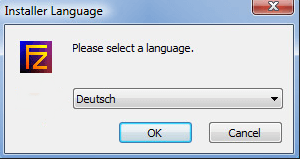
Als erstes müssen Sie die gewünschte Sprache auswählen und mit „OK“ bestätigen.
Anschließend bestätigen Sie das Lizenzabkommen mit „Annehmen“.
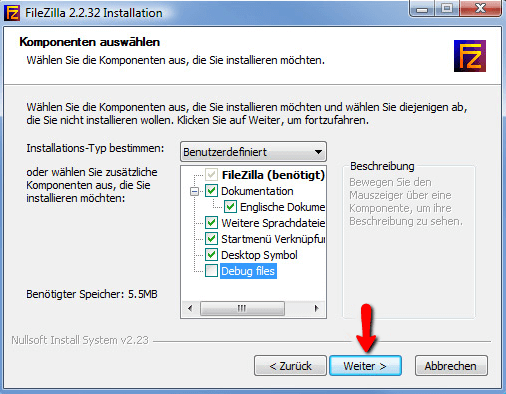
2. Bei der Komponentenauswahl empfehlen wir Ihnen, dieselbe Konfiguration vorzunehmen wie auf der Abbildung, damit die Installation reibungslos ablaufen kann. Bestätigen Sie dies mit „Weiter“.
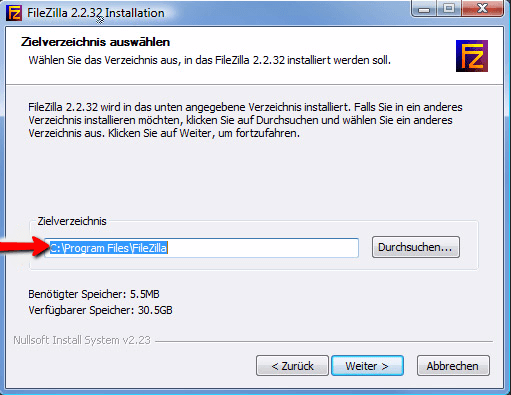
3. In der folgenden Eingabemaske, können Sie den Installationspfad des Programms nach Ihren Bedürfnissen anpassen.
4. Wenn Sie eine Verknüpfung für FileZilla im Startmenü möchten, können Sie in der nächsten Maske auf „Weiter“ klicken.
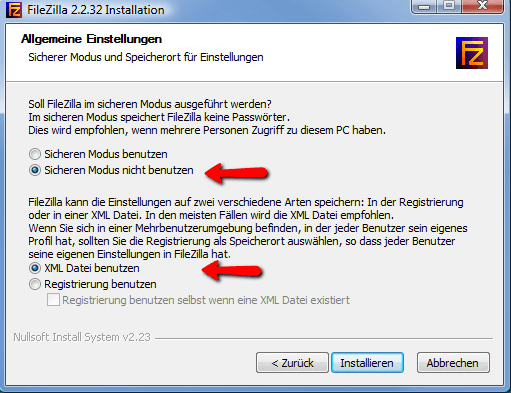
Anschließend können Sie Einstellungen bezüglich der Sicherheit und der Speicherung der FileZilla Einstellungen vornehmen. Die Einstellungen auf der Abbildung werden empfohlen. Klicken Sie anschließend auf „Installieren“, um die FileZilla Installation zu starten. Wenn diese abgeschlossen ist, klicken Sie auf „Beenden“, um die Installation abzuschließen.
Für weitere Fragen stehen wir Ihnen gerne unter folgenden E-Mailadressen zur Verfügung:
Kontakt/Anfrage
Administrative Fragen:
E-Mail: ordercenter@hotdomains.at
Technische Fragen:
E-Mail: support@hotdomains.at
Administrative Fragen:
E-Mail: ordercenter@hotdomains.at
Technische Fragen:
E-Mail: support@hotdomains.at